
Utilizzo della macchina con la modalità connessione diretta
È possibile connettere periferiche (ad esempio, smartphone o tablet) alla stampante con i due metodi seguenti.
- Connessione wireless (connettendo le periferiche tramite un router wireless)
- Connessione wireless diretta (connettendo le periferiche con la connessione diretta)
In questa sezione viene descritta la connessione diretta che consente di stampare o di eseguire la scansione connettendo le periferiche direttamente alla stampante.
Attenersi alla procedura riportata di seguito per utilizzare la connessione diretta.
In questa sezione viene descritto anche come passare dalla connessione diretta alla LAN wireless.
 Importante
- La password amministratore è necessaria per modificare le impostazioni se è stata abilitata per la modifica delle impostazioni tramite il pannello dei comandi.
- È possibile connettere alla stampante un massimo di cinque periferiche contemporaneamente.
-
Verificare le restrizioni sull'uso e configurare la stampante per la connessione diretta.
Preparazione per la modalità connessione diretta
Modificare le impostazioni seguenti per la preparazione alla modalità connessione diretta.
-
Impostazioni LAN della stampante
-
Impostazioni di una periferica da connettere
Modifica delle impostazioni della stampante
-
Selezionare
 Imposta-zione (Setup) nella schermata HOME.
 -
Selezionare
 Impostazioni periferica (Device settings) e premere il pulsante OK.
 -
Selezionare Impostaz. LAN (LAN settings) e premere il pulsante OK.
-
Selezionare Modifica LAN (Change LAN) e premere il pulsante OK.
-
Selezionare Attiva connessione diretta (Activate direct connect.) e premere il pulsante OK.
-
Selezionare Sì (Yes) e premere il pulsante OK.
Viene visualizzato l'identificatore (SSID) della connessione diretta.
La periferica rileva la stampante tramite l'identificatore (SSID).
 Nota
Nota-
Se si preme il pulsante Funzione (Function) di destra, si seleziona Sì (Yes) e si preme il pulsante OK, verranno visualizzate le seguenti voci.
- Impostazioni di protezione
- Password
- Nome della stampante visualizzato su una periferica compatibile con Wi-Fi Direct
Quando si connette una periferica alla stampante, viene richiesto di inserire la password. A seconda del dispositivo in uso, non è richiesta alcuna password.
Se si connette un dispositivo compatibile con Wi-Fi Direct alla stampante, selezionare il nome della periferica visualizzata sul display LCD dalla periferica.
-
L'identificatore (SSID) e le impostazioni di sicurezza vengono specificati automaticamente. Per aggiornarli, vedere quanto segue.
-
-
Premere il pulsante OK.
La connessione diretta è abilitata e una periferica può essere connessa alla stampante in modalità wireless.
Modifica delle impostazioni di una periferica e connessione alla stampante
-
Attivare la comunicazione wireless sul dispositivo.
Attivare "Wi-Fi" nel menu "Impostazione" del dispositivo.
Per maggiori informazioni su come attivare la comunicazione wireless, consultare il manuale di istruzioni del dispositivo.
-
Selezionare "DIRECT-XXXX-MB2100series" (dove la "X" rappresenta caratteri alfanumerici) dall'elenco visualizzato sulla periferica.
Nota-
Se "DIRECT-XXXX-MB2100series" non viene visualizzato nell'elenco, la connessione diretta non è abilitata.
Vedere Modifica delle impostazioni della stampante per abilitare la connessione diretta.
-
-
Immettere la password.
La periferica è connessa alla stampante.
Nota-
Verificare la password per la connessione diretta.
Verificare utilizzando uno dei seguenti metodi.
-
Visualizzare sul display LCD.
-
Stampare le impostazioni di rete.
-
- A seconda della periferica in uso, per connettere la periferica alla stampante tramite LAN wireless potrebbe essere richiesta l'immissione della password. Immettere la password specificata per la stampante.
-
Se la periferica compatibile con Wi-Fi Direct è impostata per utilizzare in modo prioritario Wi-Fi Direct e si sta connettendo alla stampante, sulla stampante viene visualizzata una schermata di conferma in cui viene chiesto se la periferica può essere connessa alla stampante .
Assicurarsi che il nome sul display LCD corrisponda a quello della periferica di comunicazione wireless, selezionare Sì (Yes) e premere il pulsante OK.
-
Stampa/scansione con la modalità connessione diretta
Connettere una periferica e la stampante e avviare la stampa/scansione.
Nota
- Per ulteriori informazioni sulla stampa o la scansione da un dispositivo tramite LAN wireless, fare riferimento al manuale di istruzioni del dispositivo o dell'applicazione.
-
È possibile eseguire la stampa/scansione dallo smartphone o dal tablet installando Canon PRINT Inkjet/SELPHY. Scaricarlo da App Store e da Google Play.
Modifica dell'impostazione di stampa per utilizzare la LAN wireless
Attenersi alla seguente procedura per modificare l'impostazione della stampante per utilizzare la LAN wireless.
-
Selezionare
Imposta-zione (Setup) nella schermata HOME. -
Selezionare
Impostazioni periferica (Device settings) e premere il pulsante OK. -
Selezionare Impostaz. LAN (LAN settings) e premere il pulsante OK.
-
Selezionare Modifica LAN (Change LAN) e premere il pulsante OK.
-
Selezionare Attiva LAN wireless (Activate wireless LAN) e premere il pulsante OK.
Se non si utilizza la stampante in una LAN wireless, selezionare Disattiva LAN (Disable LAN).
Modifica delle impostazioni della modalità connessione diretta
Modificare le impostazioni per la modalità connessione diretta attenendosi alla seguente procedura.
-
Selezionare
Imposta-zione (Setup) nella schermata HOME. -
Selezionare
Impostazioni periferica (Device settings) e premere il pulsante OK. -
Selezionare Impostaz. LAN (LAN settings) e premere il pulsante OK.
-
Selezionare Altre impostazioni (Other settings) e premere il pulsante OK.
-
Selezionare Impostazioni connessione diretta (Direct connection settings) e premere il pulsante OK.
-
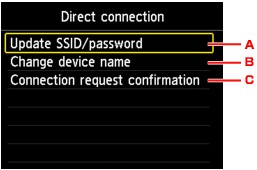
Selezionare una voce e premere il pulsante OK.
-
Per aggiornare l'identificatore (SSID) e la password per la modalità connessione diretta
Selezionando A e premendo il pulsante OK viene visualizzata la schermata di conferma. Per aggiornare l'identificatore (SSID) e la password, selezionare Sì (Yes) e premere il pulsante OK.
Per verificare le impostazioni di sicurezza e la password aggiornata, premere il pulsante Funzione (Function) di destra, selezionare Sì (Yes) sulla schermata successiva e premere il pulsante OK.
-
Per modificare il nome della stampante visualizzato sulla periferica compatibile con Wi-Fi Direct
Selezionando B e premendo il pulsante OK viene visualizzata la schermata per specificare il nome della periferica.
Per modificare il nome, attenersi alla seguente procedura.
-
Premere il pulsante OK.
-
Immettere il nome del dispositivo (fino a un massimo di 32 caratteri).
-
Premere il pulsante Funzione (Function) di sinistra per completare l'immissione del nome del dispositivo.
-
-
Per modificare l'impostazione della schermata di conferma quando una periferica compatibile con Wi-Fi Direct si sta connettendo alla stampante
Selezionando C e premendo il pulsante OK viene visualizzata la schermata di conferma. Se si desidera che la stampante visualizzi la schermata in cui si informa che una periferica compatibile con Wi-Fi Direct si sta connettendo alla stampante, selezionare Sì (Yes) e premere il pulsante OK.
Importante- Per evitare un accesso non autorizzato, si consiglia di non modificare l'impostazione predefinita.
Una volta completata l'esecuzione delle impostazioni, la stampante ritorna alla schermata Impostazioni connessione diretta (Direct connection settings).
-
-
Premere il pulsante HOME.
Viene visualizzata la schermata HOME.
Nota
- Se si modifica l'impostazione della Connessione diretta della stampante, modificare anche l'impostazione del router wireless della periferica.
